
Navodila
Shranjevanje spletne strani v PDF – celotna navodila
Naj gre za članek, novico, recept ali celoten spletni dokument: tukaj so vse poti, kako stran shraniti v PDF – prek spleta v nekaj sekundah, z oknom za tiskanje v brskalniku ali kar na mobilniku.
Najhitrejša pot: shranite spletno stran v PDF prek spleta
Najpreprosteje je z brezplačnim spletnim pretvornikom web2pdf.eu. Vsako spletno stran izriše v PDF do slikovne pike natančno – brez registracije, brez oglasov, brez vodnega žiga in na strežnikih v EU.
- Kopirajte naslov strani iz naslovne vrstice brskalnika.
- Odprite web2pdf.eu in prilepite naslov v vnosno polje.
- Klikni »Ustvari PDF« – PDF se takoj ustvari in prenese.
To deluje na vsaki napravi in v vsakem brskalniku, saj pretvorba poteka na strežniku. Ničesar vam ni treba namestiti.
Tiskanje spletne strani in shranjevanje v PDF (Chrome, Firefox, Edge, Safari)
Jeder Browser kann eine Seite auch selbst als PDF „drucken". Drücke Strg + P (auf dem Mac Cmd + P) und wähle als Ziel den Eintrag „Als PDF speichern":
- Chrome und Edge: Menü, dann Drucken, als Ziel „Als PDF speichern".
- Firefox: Menü, dann Drucken, als Drucker „Als PDF speichern" oder „Microsoft Print to PDF".
- Safari: Ablage, dann Drucken, unten links „PDF" und „Als PDF sichern".
Slabost: okno za tiskanje uporablja slog za tiskanje. Postavitev se pogosto sesuje, ozadja manjkajo, dolge strani pa se neprimerno prelomijo. Če mora PDF izgledati natanko tako kot zaslon, je spletni pretvornik zanesljivejša izbira.
Shranjevanje spletne strani v PDF na mobilniku (iPhone in Android)
- iPhone und iPad: In Safari auf „Teilen" tippen, oben „Optionen" öffnen, „PDF" wählen und in Dateien sichern.
- Android: Im Browser-Menü auf „Teilen" und „Drucken" tippen, als Drucker „Als PDF speichern" wählen.
Tudi web2pdf.eu deluje neposredno v mobilnem brskalniku: prilepite URL in dobite PDF – brez aplikacije.
Shranjevanje datoteke v PDF: Word, Excel in HTML
Ne gre vedno za spletno stran. Za dokumente velja:
- Word, Excel, PowerPoint: „Datei", dann „Speichern unter" oder „Exportieren", als Dateityp PDF wählen.
- LibreOffice: „Datei", dann „Als PDF exportieren".
- Datoteka HTML: naložite jo v pretvornik HTML v PDF – skupaj s CSS, da se ohrani postavitev.
Zakaj shranjevati članke in spletne strani v PDF?
- Dostop brez spleta: Beri kadar koli, brez interneta.
- Boljša berljivost: Brez oglasov, pojavnih oken ali motečih elementov.
- Arhiviranje: ohranite vsebine, ki bodo pozneje spremenjene ali izbrisane.
- Deljenje: pošljite PDF namesto povezave, ki lahko preneha delovati.
Primerjava: web2pdf.eu in druge poti
Veliko orodij obljublja isto, a vsa ne držijo besede. Pregled običajnih možnosti:
| Orodje | Brezplačno | Brez vodnega žiga | Skladno z GDPR (strežniki EU) | Kakovost z natančnostjo do slikovne pike | Brez registracije / oglasov |
|---|---|---|---|---|---|
| web2pdf.eu | Da | Da | Da | Da | Da |
| PDF24 Tools | Da | Da | Da (Nemčija) | Dobro | Večinoma da, a z oglasi |
| iLovePDF / Smallpdf | Omejeno (s omejitvami) | Pri brezplačni različici pogosto ne | Ne (zunaj EU) | Dobro | Oglasi in registracija |
| Funkcija tiskanja v brskalniku (Ctrl+P) | Da | Da | – | Pogosto nenatančno (težave s postavitvijo) | Da |
| Adobe Acrobat Online | Omejeno | Da | Ne | Zelo dobro | Registracija je potrebna |
Sklep: web2pdf.eu prepriča z varstvom podatkov (GDPR, strežniki v Evropi, brez trajnega shranjevanja), natančnim prikazom in preprostostjo.
Pogosta vprašanja
Kako shranim spletno stran v PDF?
Adresse der Seite kopieren, bei web2pdf.eu einfügen und auf „PDF generieren" klicken. Das PDF wird pixelgenau gerendert und sofort heruntergeladen – ohne Anmeldung und ohne Wasserzeichen.
Kako shranim članek kot PDF?
Kopirajte URL članka, ga prilepite in ustvarite PDF. Članek se prenese kot čist dokument brez oglasov.
Kako shranim novičarski članek kot PDF?
Prav tako: prilepi URL novičarske strani in ustvari PDF. Tako novice trajno arhiviraš in jih bereš brez spleta.
Kako shranim e-knjigo ali spletni dokument kot PDF?
Odprite spletni dokument ali e-knjigo, kopirajte naslov in ga pretvorite – brezplačno, brez registracije in brez vodnega žiga.
Kako natisnem spletno stran v PDF?
Strg + P (Mac: Cmd + P) drücken und als Drucker „Als PDF speichern" wählen. Das Layout weicht dabei allerdings oft von der Bildschirmansicht ab.
Kako shranim spletno stran v PDF na mobilniku?
Auf dem iPhone über „Teilen", „Optionen" und „PDF", auf Android über „Teilen", „Drucken" und „Als PDF speichern". Alternativ funktioniert web2pdf.eu direkt im mobilen Browser.
Kako shranim datoteko v PDF?
In Word, Excel oder LibreOffice über „Speichern unter" oder „Exportieren" das Format PDF wählen. HTML-Dateien wandelst du mit dem HTML-zu-PDF-Konverter um.
Ali povezave v PDF ostanejo klikljive?
Da, povezave ostanejo ohranjene in klikljive. Obrazci, videoposnetki in skripti v PDF niso več interaktivni.
Nasvet: web2pdf.eu shranite med zaznamke – tako imate pretvornik vedno pri roki. Za avtomatizacijo je na voljo PDF API.
Vsa orodja
Kaj želite pretvoriti?
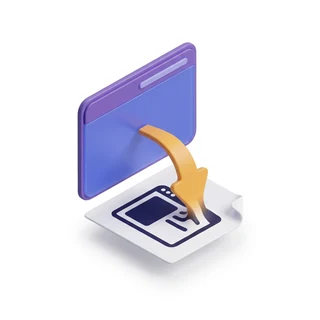 URL → PDF Spletna stran v PDF Prilepite URL in shranite stran kot PDF, natančen do slikovne pike.
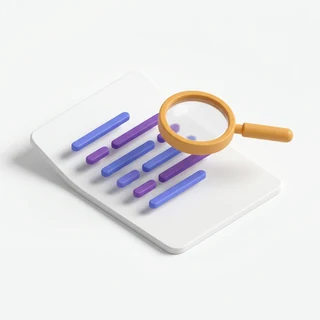 PDF → TXT Izvleci besedilo iz PDF Preberite besedilo iz PDF-ja in ga kopirajte kot golo besedilo.
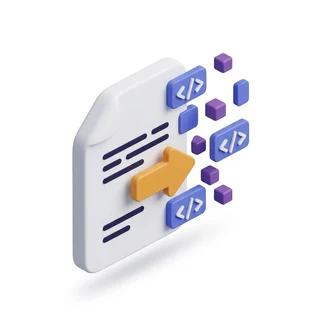 PDF → HTML PDF v HTML Pretvorite PDF v HTML – za splet, e-pošto ali nadaljnjo obdelavo.
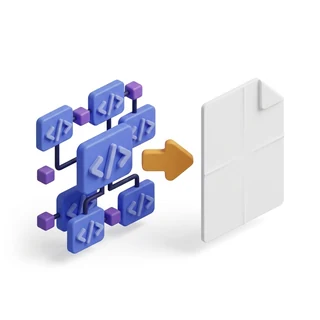 HTML → PDF HTML v PDF Iz lastnega HTML-ja in CSS-ja izrišite PDF, pripravljen za tisk.
 PDF + PDF → PDF Združi PDF Združite več PDF-jev v eno datoteko, v vrstnem redu, ki ga želite.
 PDF → PDF ↓ Stisni PDF Zmanjšajte velikost datoteke, da PDF pride skozi po e-pošti.