
Útmutató
Weboldal mentése PDF-ként – a teljes útmutató
Legyen szó cikkről, hírről, receptről vagy egy egész webes dokumentumról: itt megtalálod az összes módot, ahogy egy oldalt PDF-ként menthetsz – online néhány másodperc alatt, a böngésző nyomtatási ablakából vagy közvetlenül mobilon.
A leggyorsabb út: weboldal mentése PDF-ként online
A legegyszerűbb az ingyenes online átalakító, a web2pdf.eu. Minden weboldalt pixelpontosan jelenít meg PDF-ként – regisztráció, reklám és vízjel nélkül, uniós szervereken.
- Másold ki az oldal címét a böngésző címsorából.
- Nyisd meg a web2pdf.eu oldalt, és illeszd be a címet a beviteli mezőbe.
- Kattints a „PDF készítése" gombra – a PDF azonnal elkészül és letöltődik.
Ez minden eszközön és böngészőben működik, mert az átalakítás a szerveren történik. Semmit sem kell telepítened.
Weboldal nyomtatása és mentése PDF-ként (Chrome, Firefox, Edge, Safari)
Jeder Browser kann eine Seite auch selbst als PDF „drucken". Drücke Strg + P (auf dem Mac Cmd + P) und wähle als Ziel den Eintrag „Als PDF speichern":
- Chrome und Edge: Menü, dann Drucken, als Ziel „Als PDF speichern".
- Firefox: Menü, dann Drucken, als Drucker „Als PDF speichern" oder „Microsoft Print to PDF".
- Safari: Ablage, dann Drucken, unten links „PDF" und „Als PDF sichern".
A hátránya: a nyomtatási ablak az oldal nyomtatási stíluslapját használja. Az elrendezés gyakran szétesik, a hátterek eltűnnek, a hosszú oldalak pedig rosszul törnek. Ha a PDF-nek pontosan úgy kell kinéznie, mint a képernyőn, az online átalakító a megbízhatóbb választás.
Weboldal mentése PDF-ként mobilon (iPhone és Android)
- iPhone und iPad: In Safari auf „Teilen" tippen, oben „Optionen" öffnen, „PDF" wählen und in Dateien sichern.
- Android: Im Browser-Menü auf „Teilen" und „Drucken" tippen, als Drucker „Als PDF speichern" wählen.
A web2pdf.eu a mobilböngészőben is működik: beilleszted az URL-t, és megkapod a PDF-et – alkalmazás nélkül.
Fájl mentése PDF-ként: Word, Excel és HTML
Nem mindig weboldalról van szó. Dokumentumok esetén:
- Word, Excel, PowerPoint: „Datei", dann „Speichern unter" oder „Exportieren", als Dateityp PDF wählen.
- LibreOffice: „Datei", dann „Als PDF exportieren".
- HTML-fájl: töltsd fel a HTML–PDF átalakítóba – a CSS-sel együtt, hogy az elrendezés megmaradjon.
Miért érdemes cikkeket és weboldalakat PDF-ként menteni?
- Offline-hozzáférés: Olvassd bármikor, internet nélkül.
- Jobb olvashatóság: Nincs reklám, felugró ablak vagy zavaró elem.
- Archiválás: őrizd meg azt a tartalmat, amely később megváltozik vagy törlődik.
- Megosztás: PDF-et küldj olyan hivatkozás helyett, amely megszűnhet.
Összehasonlítás: web2pdf.eu és a többi megoldás
Sok eszköz ugyanazt ígéri, de nem mindegyik váltja be. Áttekintés a szokásos alternatívákról:
| Eszköz | Ingyenes | Vízjel nélkül | GDPR-kompatibilis (EU-szerver) | Pixelpontos minőség | Nincs regisztráció / reklám |
|---|---|---|---|---|---|
| web2pdf.eu | Igen | Igen | Igen | Igen | Igen |
| PDF24 Tools | Igen | Igen | Igen (Németország) | Jó | Általában igen, de reklámokkal |
| iLovePDF / Smallpdf | Korlátozott (limitek) | Ingyenes verzióban általában nem | Nem (EU-n kívül) | Jó | Reklám és regisztráció |
| A böngésző nyomtatási funkciója (Ctrl+P) | Igen | Igen | – | Gyakran pontatlan (elrendezési problémák) | Igen |
| Adobe Acrobat Online | Korlátozott | Igen | Nem | Nagyon jó | Regisztráció szükséges |
Összegzés: a web2pdf.eu az adatvédelemmel (GDPR, európai szerverek, nincs tartós tárolás), a pixelpontos megjelenítéssel és az egyszerűséggel győz meg.
Gyakran ismételt kérdések
Hogyan mentsek el egy weboldalt PDF-ként?
Adresse der Seite kopieren, bei web2pdf.eu einfügen und auf „PDF generieren" klicken. Das PDF wird pixelgenau gerendert und sofort heruntergeladen – ohne Anmeldung und ohne Wasserzeichen.
Hogyan mentek el egy cikket PDF-ként?
Másold ki a cikk URL-jét, illeszd be, és hozd létre a PDF-et. A cikk tiszta, reklámmentes dokumentumként töltődik le.
Hogyan mentek el egy hírcikket PDF-ként?
Ugyanígy: illeszd be a hírportál URL-jét, és készítsd el a PDF-et. Így tartósan archiválhatod a híreket, és offline olvashatod őket.
Hogyan mentek el egy e-bookt vagy webes dokumentumot PDF-ként?
Nyisd meg az online dokumentumot vagy e-könyvet, másold ki a címét, és alakítsd át – ingyen, regisztráció és vízjel nélkül.
Hogyan nyomtassak ki egy weboldalt PDF-be?
Strg + P (Mac: Cmd + P) drücken und als Drucker „Als PDF speichern" wählen. Das Layout weicht dabei allerdings oft von der Bildschirmansicht ab.
Hogyan mentsek el egy weboldalt PDF-ként mobilon?
Auf dem iPhone über „Teilen", „Optionen" und „PDF", auf Android über „Teilen", „Drucken" und „Als PDF speichern". Alternativ funktioniert web2pdf.eu direkt im mobilen Browser.
Hogyan mentsek el egy fájlt PDF-ként?
In Word, Excel oder LibreOffice über „Speichern unter" oder „Exportieren" das Format PDF wählen. HTML-Dateien wandelst du mit dem HTML-zu-PDF-Konverter um.
A hivatkozások kattinthatók maradnak a PDF-ben?
Igen, a hivatkozások megmaradnak és kattinthatók. Az űrlapok, videók és szkriptek a PDF-ben már nem interaktívak.
Tipp: tedd a web2pdf.eu oldalt a könyvjelzők közé – így az átalakító mindig kéznél van. Automatizáláshoz ott a PDF API.
Összes eszköz
Mit szeretnél átalakítani?
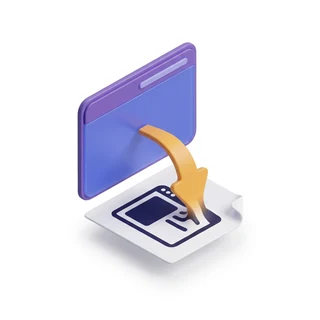 URL → PDF Weboldal PDF-be Illessz be egy URL-t, és mentsd az oldalt pixelpontos PDF-ként.
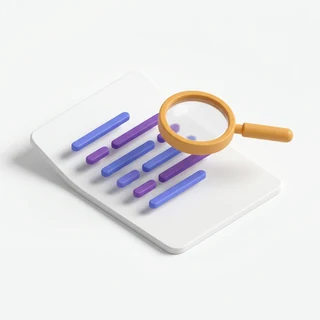 PDF → TXT Szöveg kinyerése PDF-ből Olvasd ki egy PDF szövegét, és másold sima szövegként.
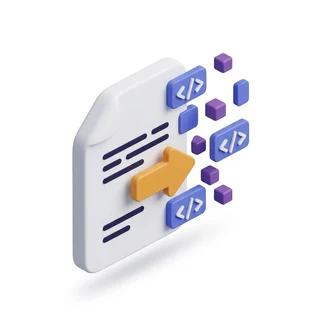 PDF → HTML PDF-ből HTML Alakíts át egy PDF-et HTML-lé – webre, e-mailhez vagy további feldolgozásra.
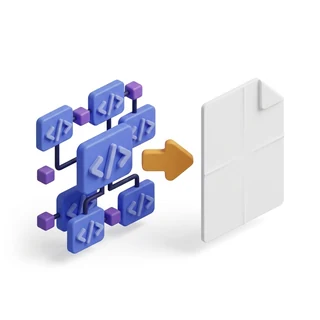 HTML → PDF HTML PDF-be Alakítsd saját HTML- és CSS-kódodat nyomdakész PDF-fé.
 PDF + PDF → PDF PDF egyesítése Fűzz össze több PDF-et egyetlen fájllá, tetszőleges sorrendben.
 PDF → PDF ↓ PDF tömörítése Csökkentsd a fájlméretet, hogy a PDF átmenjen e-mailben.